Tampilkan postingan dengan label Tips. Tampilkan semua postingan

Cara Mengatasi Error "Display driver stopped responding and has recovered", ATIKMDAG.sys crash

Baru-baru ini saya mendapatkan pertanyaan pada salah satu komentar di artikel blog ini tentang masalah crash pada PC saat memainkan game seperti Watchdogs, GTA V, Assasins Unity, Far Cry 4, baik saat dijalankan pada setting ultra, high, ataupun medium. Ketika crash terjadi, muncul notifikasi "display driver stopped responding and has recovered". Padahal menurut yg bersangkutan, ia sudah meng-install driver VGA Catalyst 15.7 win 10 64bit. Selain itu kalau digunakan untuk memainkan game seperti disebutkan tadi, maka HSF bekerja dengan sangat keras hingga menimbulkan suara bising / berisik, sedangkan jika hanya dipakai memainkan game semacam GTA IV, PES 2015, Assassin's Black Flag dengan setting rata kanan, tidak terjadi masalah apa-apa alias lancar jaya.

Berikut adalah spesifikasi gaming rig ybs:
  • Processor: Intel core i5-3470 LGA 1155
  • VGA Card: AMD Radeon R9 280x
  • Motherboard: ECS H61H2-MV
  • RAM: 8GB
  • HDD: 2TB
  • PSU: Thermaltake 700W

Ada dua pertanyaan yg dilontarkan:
  1. Apa yg menyebabkan masalah ini terjadi?
  2. Apa solusi untuk mengatasi masalah crash "display driver stopped responding and has recovered"?

Berhubung saya tidak pernah mengalami kejadian seperti dijelaskan di atas, maka saya hanya akan berusaha membantu untuk mencari referensi di internet tentang apa penyebab serta bagaimana cara mengatasinya. Berikut adalah hasilnya:

Deskripsi Masalah

Sebagaimana dikutip dari sebuah artikel troubleshooting di situs resmi AMD disini: How to troubleshoot “Display driver stopped responding and has recovered”, ATIKMDAG.sys type errors., di artikel #27116 tersebut dijelaskan bahwa pada saat menggunakan aplikasi (biasanya sebuah permainan / game atau aplikasi berbasis video), sistem operasi atau aplikasi tersebut akan membeku (freeze), crash, ataupun keluar ke desktop secara otomatis, bahkan bisa juga menampilkan layar BSOD (Blue Screen of Death).
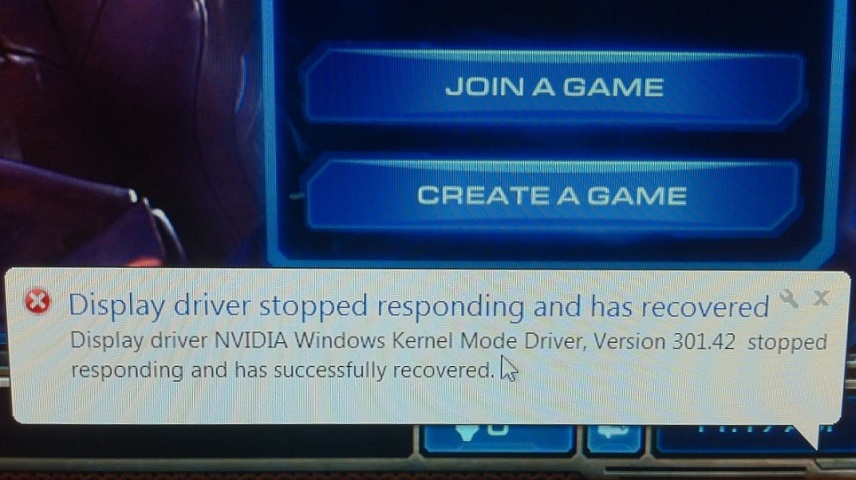
Pesan notifikasi error "Display driver stopped responding and has recovered" yg muncul saat bermain game.

Sebagai tambahan, sebuah pesan notifikasi error muncul yg berbunyi "Display driver stopped responding and has recovered" dan bisa juga secara spesifik merujuk kepada salah satu driver diantaranya sebagai berikut:
  • ATIKMDAG.sys
  • ATI2DVAG.sys
  • ATI2CQAG.dll
  • ATIVPK.sys
  • AMD2DVAG.sys
  • AMDKMDAG.sys
  • AMDVPK.sys

Penyebab Masalah Crash "display driver stopped responding and has recovered" pada Windows:

Masalah ini muncul ketika fitur Timeout Detection and Recovery (TDR) yg terdapat pada Windows Vista® dan Windows 7 mendeteksi Graphic Processing Unit (GPU) tidak merespon pada waktu yg sudah ditentukan oleh sistem Windows, sehingga sistem segera menginisiasi Windows Display Driver Model (WDDM) untuk mencegah terjadinya reboot. Tidak ada satu penyebab tunggal yg bisa memicu terjadinya masalah TDR ini.

Detail tambahan mengenai TDR bisa dibaca di situs resmi Microsoft, klik disini: "Display driver stopped responding and has recovered" error in Windows 7 or Windows Vista.

Langkah-Langkah Solusi Menyelesaikan Masalah TDR Crash:

Ada beberapa faktor yg bisa menyebabkan atau memicu terjadinya TDR. Berikut ini adalah sejumlah langkah yg bisa membantu Anda untuk menyelesaikan atau mengatasi penyebab masalah tersebut, diantaranya:

Catatan! Jika Anda merasa tidak nyaman atau tidak mengerti saat akan melakukan langkah sesuai instruksi berikut, maka sebaiknya serahkan agar sistem komputer Anda diperiksa oleh ahli komputer.

  • Jika masalah ini hanya terjadi ketika menggunakan aplikasi tertentu, mungkin ada file yg korup:
    • Cari informasi lebih lanjut siapa tau ada patch perangkat lunak yg mungkin tersedia.
    • Lakukan clean install atau instalasi bersih dari awal: Install ulang dengan cara uninstall terlebih dahulu, bersihkan registry (lebih mudahnya gunakan aplikasi seperti Ccleaner atau Revo Uninstaller), lalu install ulang dari awal.

  • File Microsoft DirectX® mungkin sudah ketinggalan zaman atau sudah rusak / corrupt:

  • Driver motherboard BIOS / chipset mungkin sudah usang sehingga perlu di update:
    • Coba cek di website resmi produsen motherboard yg Anda gunakan sekarang, untuk mengetahui apakah tersedia update BIOS driver / chipset

  • Sistem Operasi atau Windows mungkin memerlukan pembaruan (windows update),
    • Silakan pergi ke halaman situs resmi Microsoft berikut untuk petunjuk tentang men-download / menginstal paket layanan terbaru:

  • Beberapa masalah yg diketahui pada Windows Vista mungkin terkait dengan masalah-masalah berikut ini:
    • Mengacu pada artikel di situs Microsoft yg berlaku untuk mendapatkan download perbaikan terbaru yg diperlukan antara lain:
      • Layar komputer saat memainkan game The Flight Simulator X berkedip dan menjadi rusak pada komputer berbasis Windows Vista yg terhubung ke lebih dari satu monitor (multi-monitor gaming);
      • Enhanced Video Renderer (EVR) mengirimkan pesan EC_DISPLAY_CHANGED ketika Anda memainkan video streaming di Windows Vista;
      • Pembaruan atau update terbaru telah tersedia untuk meningkatkan kompatibilitas dan keandalan Windows Vista;
      • Virtual penggunaan ruang dalam pengembangan game Windows Vista;
      • Pesan kesalahan ditampilkan saat memasang perangkat keras baru pada sistem yg menjalankan Windows Vista;
      • Kinerja grafis dapat ditingkatkan dalam skenario multi-GPU tertentu pada komputer berbasis Windows Vista;
      • Sebuah tes WHQL tidak selesai dengan sukses di komputer berbasis Windows Vista yg memiliki beberapa display adapter dalam konfigurasi LDA
      • Pembaruan keandalan dan kinerja tersedia untuk komputer Windows Vista SP1 berbasis;
      • Anda menerima pesan "Stop 0x0000010E" atau "UNREG 0x000000C1" pesan kesalahan pada komputer berbasis Windows Vista atau pada komputer Windows Server 2008 berbasis;
      • Deskripsi Windows Vista atau Windows Server 2008 perbaikan terbaru yg menyelesaikan sistem tertentu dan aplikasi crash pada komputer yg memiliki prosesor multi-core;
      • Sebuah kartu grafis tidak dihapus dari pengaturan tampilan pada komputer yg menjalankan Windows Server 2008 atau Windows Vista SP1 jika Anda mencabut kartu saat komputer sedang tidur atau di hibernasi;
      • Berhentinya sistem karena kesalahan pada komputer Windows Vista Service Pack 1 berbasis atau Windows Server 2008 berbasis yg memiliki adapter grafis terintegrasi dan adaptor grafis diskrit: "Stop 0x00000018"

  • Sistem Operasi (Windows) mungkin memiliki sistem / file registry yg korup
    • Coba bersihkan registry sistem operasi, untuk mudahnya gunakan CD asli Windows, atau jika Anda tidak punya, (atau bahkan bajakan), gunakan aplikasi pihak ketiga seperti Wise Registry Cleaner, CCleaner, dan sejenisnya.

  • Lakukan Clean Install Windows
    • Catatan! Melakukan instalasi bersih dari sistem operasi akan menghapus semua data pada hard drive. Pastikan semua data penting di back-up sebelum melakukan tindakan ini

  • Driver kartu grafis mungkin memiliki masalah atau ada file korup:
    • Baca petunjuk tentang bagaimana men-download / menginstal driver terbaru untuk kartu grafis Anda;
    • Install Ulang driver kartu grafis Anda;
    • Perhatikan catatan rilis driver di situs resmi kartu grafis untuk menentukan apakah ada cara untuk memperbaiki masalah spesifik Anda

  • Prosesor yg di overclock (CPU), ataupun modifikasi kartu grafis atau memori dapat menyebabkan ketidakstabilan sistem:
    • Coba jalankan semua komponen hardware pada pengaturan default
    • Caranya lihat di buku manual motherboard untuk petunjuk tentang cara mengatur perangkat keras untuk pengaturan default

  • Catu daya yg tidak memadai atau rusak (maksudnya disini adalah PSU) dapat membuat kartu prosesor / grafis tidak berfungsi dengan baik

  • CPU dan / atau GPU mungkin terlalu panas:
    • Periksa suhu operasi dari CPU atau GPU melalui BIOS motherboard. Baca keterangan yg terdapat pada manual motherboard untuk instruksi lebih lanjut.
    • Pastikan suhu tidak melebihi suhu operasi maksimum yg disarankan untuk produk tersebut:
      • Lihat keterangan yg tercantum pada AMD Products Resource Center untuk menentukan suhu operasi maksimum setiap CPU AMD
      • Hubungi atau kunjungi situs resmi produsen kartu grafis untuk menentukan suhu operasi maksimum GPU. Anda juga bisa mengetahuinya dari forum-forum di internet seperti Tom's Hardware atau Kaskus misalnya.
    • Jika perangkat keras di atas suhu operasi maksimum:
      • Pastikan GPU / CPU AMD sudah menggunakan heatsink / fan (HSF) berkualitas tinggi yg digunakan pada prosesor
      • Pastikan unit HSF yg terpasang pada prosesor sudah benar
      • Pastikan bagian bawah HSF yg diletakkan di atas prosesor sudah memiliki ruang yg cukup;
      • Pastikan bahwa kipas pada kartu grafis dan prosesor heat sink terhubung dengan benar dan bahwa kipas berputar dengan normal ketika sistem dinyalakan
      • Periksa apakah ada kabel yg longgar sehingga atau menghalangi aliran udara dalam casing komputer Anda
      • Pastikan aliran udara dalam sistem beredar dengan benar
      • Air harus mengalir di dari depan casing dan keluar melalui belakang case komputer.

  • Kegagalan atau Kerusakan pada Hardware (antara prosesor, kartu grafis, motherboard dan / atau memori) dapat menyebabkan ketidakstabilan sistem
    • Jika memungkinkan, coba uji hardware di sistem lain untuk menentukan apakah masalahnya ada di perangkat keras
    • Coba jalankan tes memori untuk menentukan stabilitas memori: https://technet.microsoft.com/en-us/magazine/ff700221.aspx
    • Utilitas atau tools buatan pihak ketiga berikut ini akan membantu Anda untuk menguji memori Anda apakah ada kesalahan atau tidak: Memtest86
    • Jika menggunakan beberapa modul memori:
      • Uji setiap modul memori secara individual dalam sistem komputer Anda, caranya pasangkan satu memory saja secara bergantian saat menjalankan Windows. Sebelumnya baca dulu buku manual motherboard untuk menentukan yg slot dapat digunakan untuk pemasangan memori tunggal
      • Pastikan setiap modul diidentifikasi pada ukuran dan kecepatan yg benar
    • Apabila semua cara diatas tidak berhasil, hubungi produsen memori dan / atau produsen motherboard untuk petunjuk pemecahan masalah yg lebih komprehensif;
    • Ini cara paling mudah sekaligus ekstrim dan berbiaya mahal: Ganti hardware atau PC Anda.
Semoga berhasil!
* dikutip dari berbagai sumber.

VGA Card

Bagi Anda yg ingin atau sedang merakit PC Games, mungkin ada yg bertanya-tanya, VGA Card apa yg sebaiknya saya gunakan untuk spek komputer gaming saya? Artikel ini akan membahas tentang hal tersebut.

Sesuai dengan kebutuhannya, sebuah PC Games tentu dirakit untuk bermain games (bukan 3D rendering, ataupun overclocking), tetapi murni buat main games. Pertanyaannya adalah, games seperti apa yg biasanya Anda mainkan? Semua judul game? Game tertentu saja (GTA V, Watchdogs, dll), game online? atau game semacam Counter Strike, Pro Evolution Soccer / PES, atau malah Angry Birds? Kalau cuma buat Angry Birds atau Solitaire, buat apa pakai VGA Card? Built-in GPU seperti Intel HD® series yg embedded dalam procie Anda sudah cukup untuk menanganinya.

Namun jika Anda ingin memainkan game-game kelas berat, nah, kebutuhan gaming Anda itu bisa menjadi patokan limit bagi budget Anda dalam merakit sebuah PC games.

Tips Memilih VGA Card untuk PC Games

Sebagai contoh, gamers yg ingin agar PC-nya bisa memainkan semua game terkini tanpa lag plus berjalan di setting tertinggi, tentu saja membutuhkan sebuah VGA paling powerful yg tersedia di pasaran, seperti misalnya NVidia GeForce GTX 980 Ti. Game-game kelas 'berat' dengan kebutuhan pengolah grafis sangat tinggi semacam Watchdogs, GTA V, Battlefield 4 (BF4), Call of Duty Ghost, Crysis 3 (2013), Halo 4, Assassin's Creed Syndicate (2015), Hitman (2015), Batman: Arkham Knight, dan sebagainya bisa sangat menguras kantong Anda.

Namun apabila gamers terbentur budget sehingga tidak bisa membeli GeForce GTX TITAN X yg harganya belasan juta rupiah ataupun GeForce GTX 980 Ti, GeForce GTX 780 Ti, GeForce GTX 970, Radeon R9 290 / 390, maka Anda bisa melirik ke pilihan di bawahnya GeForce GTX 960 yg harganya 'cuma' 3 jutaan untuk PC games Anda.

  1. GTX 980 Ti

    GeForce GTX 980 Ti adalah Graphic Processing Unit (GPU) yg paling canggih di dunia saat artikel ini ditulis. Didukung oleh arsitektur NVIDIA Maxwell™ Next Generation, memberikan kinerja yg luar biasa, efisiensi daya yg tak tertandingi, dan fitur-fitur terkini. Situs pemeringkat VGA Card, Passmark, telah menguji dan membuktikan bahwa GPU ini memuncaki daftar high-end Video Card yg pernah dirilis ke pasaran saat ini.

    GTX_980_Ti_High_End_Video_Card_VGA_Benchmark
    GTX 980 Ti memuncaki daftar klasemen high end VGA Card versi Passmark Software.

    Harga GTX 980 Ti

    Untuk harga, memang lumayan mahal, tetapi seperti dilihat di tabel hasil benchmark diatas, VGA Card ini adalah raja dari semua VGA. Versi termurah adalah Zotac NVidia GTX 980 Ti 6Gb 384Bit DDR5 PCI Express yg dijual seharga Rp 9.427.000,-. Berikut adalah daftar harga lima diantaranya:
    NoMerkGPUSeriVRAMBit RateModulHarga
    1ZotacNVidiaGTX 980 Ti6Gb384BitDDR5Rp9,427,000.00
    2AsusNVidiaGTX 980 Ti Reference6Gb384BitDDR5Rp10,320,000.00
    3MSINVidiaGTX 980 Ti Gaming6Gb384BitDDR5Rp11,250,000.00
    4GigabyteNVidiaGTX980 Ti (GV-N98TD5-6GD-B)6Gb384BitDDR5Rp11,860,000.00
    5GigabyteNVidiaGTX980 TI Gaming (GV-N98TG1 GAMING-6GD)6Gb384BitDDR5Rp12,560,000.00

    Dengan demikian, wajar jika harganya mencapai belasan juta rupiah. Tetapi itu sebanding dengan kinerja tertinggi yg bisa ditawarkan sebuah kartu grafis. Sayangnya seorang gamer bermodal cekak seperti saya tidak sanggup untuk membeli VGA ini, sehingga kita akan beralih ke VGA Card yg berikutnya. OK, Next!

  2. NVidia GeForce GTX 960

    Sebagaimana ditelisik dari situs Videocard Benchmark, GeForce GTX 960 berselisih 3.713 poin dgn GTX 980 diuji dari hasil benchmark memang berkekuatan hanya sepertiga dari kakaknya GTX 980 si pemuncak chart VGA Card High-End, tetapi GTX 960 sukses menduduki peringkat 16 dari keseluruhan Video Card high-end yg telah dirilis ke pasaran.

    Gigabyte_NVidia_GeForce_GTX_960_G1_GAMING
    Gigabyte G1 Gaming GeForce GTX 960.

    Beberapa merk yg tersedia di Indonesia adalah ASUS GTX 960 2GB DDR 5 dan Digital Alliance GTX 960, dan GigaByte. Dari segi harga, ASUS NVidia GeForce GTX 960 DirectCU II OC 2 GB DDR 5 STRIX by NVidia adalah berkisar di Rp 3.331.000,-. Sedangkan GPU yg sama dengan merk Digital Alliance dibanderol dengan harga lebih murah hampir Rp 300.000,-an dari punya ASUS. Dan merk GigaByte memiliki seri terlengkap sekaligus menjadi yg termahal dengan varian tertingginya yg di jual seharga Rp 4.100.000,- (tentunya dengan penambahan beragam fitur yg tidak dapat ditemukan pada seri yg lebih murah). Harga 3-4 juta masih kemahalan? Mari kita menuju ke pilihan yg berada di kisaran 2-3 juta!

  3. NVidia GeForce GTX 650 Ti

    Bila budget Anda masih tidak memungkinkan untuk membeli VGA card dengan harga 3 jutaan, maka Anda bisa menurunkan budget bahkan hingga di bawah 2 jutaan, yaitu dengan pilihan terbaik ada di NVidia GeForce GTX 650 Ti.

    NVidia_GeForce_GTX_650_Ti
    NVidia GeForce GTX 650 Ti

    Kartu grafis ini pertama kali diuji oleh Passmark Software pada tanggal 14 Oktober 2012 dan langsung menempati peringkat 85 di daftar kartu grafis (VGA Card) High End dengan nilai benchmark mencapai 2686.

    Untuk harga, yg tertera di rakitan.com adalah Rp 2.648.000,- untuk merk Asus GTX 650 Ti 2Gb Boost dengan nomor seri GTX650 TIB-DC2OC-2GD5 per tanggal 4 April 2015 dan Rp 2.381.000,- untuk seri Asus GTX 650 Ti DC II OC 2Gb 128Bit DDR5 NVidia PCI Express. Sedangkan harga termurah adalah yg bermerek Zotac GTX 650 Ti Boost 2Gb DDR5 NVidia PCI Express 2GB di Rp 1,623,000.

Dari Segi Value

Sedangkan dari segi value, tiga diantara kartu grafis yg memiliki nilai sesuai antara harga dan performa adalah GeForce GTX 660, GeForce GTX 750, dan GeForce GTX 750 Ti. Berikut ulasannya:
  1. NVidia GeForce GTX 660

    VGA Card ini sangat cocok buat PC Games, dibuktikan dari skor benchmark-nya yg mencapai 4118 dan menempati peringkat 50 dari urutan VGA Card dengan skor tertinggi. Sebagai kartu mid-range, seharusnya VGA ini bisa menjalankan semua games dengan resolusi @1080p pada setting high, tapi mungkin tidak sampai maksimal (ultimate / ultra), dan setting AA di low plus TressFX dimatikan.

    Kinerja_GTX_660_Pada_Game_Kelas_Berat
    Kinerja GTX 660 pada game-game berat.
    Sedangkan untuk harganya, Anda bisa mendapatkannya di kisaran rentang harga 2 hingga 4 juta rupiah. Berikut adalah daftarnya diurut mulai dari yg termurah sampai ke yg termahal:

    NoMerkHarga
    1Inno 3D GTX 660 2GB DDR5 NVidia PCI Exp.Rp2,290,000.00
    2Gigabyte GTX 660 2Gb 192Bit DDR5 (GV-N660WF2-2GD) NVidia PCI Exp.Rp2,831,000.00
    3PixelView GTX 660 2Gb 192Bit DDR5 NVidia PCI Exp.Rp2,861,000.00
    4Manli GTX 660 2Gb 192Bit DDR5 NVidia PCI Exp.Rp3,100,000.00
    5Asus GTX 660 DC II OC 2048Mb 192Bit DDR5 NVidia PCI Exp.Rp3,346,000.00
    6Gigabyte GTX 660 3Gb192Bit DDR5 (GV-N660OC-3GD) NVidia PCI Exp.Rp3,404,000.00

    Acuan harga adalah di Quantum Computer Mangga Dua - Jakarta, pada tanggal 30/09/2015.

Windows 8

Peringatan: Sebelum Anda membaca artikel ini, sebaiknya Anda memahami terlebih dahulu bahwa pembajakan adalah sebuah kejahatan (kalo bahasa Afrika Selatannya: Piracy is a Crime!).

Sebagian dari software yang saya infokan di artikel ini adalah hasil kejahatan pembajakan. Jika Anda memiliki uang lebih untuk membeli perangkat lunak / original software nya, maka sebaiknya Anda membeli yang asli. Tapi jika Anda hanya ingin mencoba-coba saja (kalau ketagihan lalu keterusan, itu sudah resiko masing-masing), maka silakan lanjutkan membaca artikel ini. :D

Bagi Anda yang ingin menginstall Windows 8 Enterprise N Build 9200 di Laptop/PC Anda, tidak usah khawatir, caranya cukup mudah dan singkat saja (apabila Anda sudah memiliki Windows 8 installer). Yang terpenting sediakan sebuah CD installer Windows 8, sebuah DVD R/W (internal ataupun external), dan sebuah modem untuk aktivasi Windows 8 Anda.


Bagi Anda yang belum memiliki installernya, tidak perlu risau, siapkan sebuah DVD R/W kosong, lalu download installernya disini: Download Windows 8 Enterprise 64bit Full. Kemudian setelah seluruh file selesai didownload, extract dan bakar file installernya ke dalam DVD R/W kosong tersebut.


Caranya cukup ikuti langkah-langkah sebagai berikut:
  1. Hidupkan PC/Laptop Anda
  2. Masukkan CD/DVD installer Windows 8 Enterprise N build 9200 ke dalam DVD R/W.
  3. Tekan tombol "delete" saat komputer booting (sebelum masuk ke sistem operasi), kemudian masuk ke pengaturan BIOS.
  4. Ubah prioritas booting di settingan BIOS menjadi DVD R/W di posisi paling atas/paling pertama. Kemudian "Save settings and Exit" untuk restart kembali.
  5. Pada saat booting, tunggu hingga muncul tulisan "Press any  key to boot from DVD R/W...", lalu tekan tombol apa saja.
  6. Ikuti petunjuknya, kemudian apabila ada pilihan untuk menginstall di hard drive primary, pilih hard drive yg ingin Anda gunakan (biasanya Drive C: Primary 1). Jika sebelumnya Anda sudah memiliki versi Windows yang lain sudah terinstall pada komputer Anda, Anda bisa menghapusnya dengan mengklik "advanced option" lalu menghapus versi tersebut dengan mengklik tombol delete di drive paling atas yang sebelumnya terinstall windows. Jika Anda ingin menyimpan file-file lama Anda, maka langsung pilih drive yang akan diinstall (C:Primary), dan file-file tersebut akan disimpan di dalam sebuah folder yang bernama folder Windows.old.
  7. Setelah Windows 8 berhasil diinstall, ikuti petunjuk berikutnya dengan mengisi nama dan data lainnya (password boleh tidak diisi agar lebih mudah/ optional), memilih warna tema, lalu masuk ke desktop.
  8. Setelah masuk ke desktop Windows pertama kalinya, segera matikan fitur Windows Update terlebih dahulu untuk mencegah Windows melalukan update otomatis dan memverifikasi keaslian Windows Anda. Pergi ke Control Panel - System - Windows Update - Change Settings (ubah pilihan menjadi never check for updates)
  9. Install software modem terlebih dahulu agar PC bisa berkomunikasi dengan internet. Ini diperlukan untuk menginstall net framework 3.5 dan net framework 2.0 sebelum menginstall driver dan apps lainnya. Net framework ini penting agar Windows bisa diaktivasi dan bisa diinstall aplikasi pendukung lainnya termasuk games dan software (office, photoshop, dll)
  10. Connect modem ke internet, kemudian pergi ke Control panel - Program and features - Turn on/off program features, kemudian centang di net framework 3.5 (including net framework 2.0), ikuti petunjuk selanjutnya.
  11. Setelah berhasil menginstall net framework 3.5 dan 2.0, baru install driver-driver lainnya (driver bawaan motherboard, sound, DVD R/W, VGA card, chipset driver, dll).
  12. Kemudian aktivasi Windows 8 Anda dengan menggunakan Windows 8 Activator. Anda bisa mendownload Windows 8 Activator disini: Windows 8 Enterprise N Build 9200 KMSPico Activator.
  13. Setelah selesai mendownload KMSPico Activator, matikan antivirus terlebih dahulu (temporary disable) apabila Anda sudah terlanjur menginstall AntiVirus di PC Anda. Lalu jalankan KMSPico Activator dan ikuti petunjuknya.
  14. Saya sudah mencoba dan Windows saya kini berstatus activated. Semoga berhasil!

Selain dari driver-driver penting, berikut ini adalah beberapa program yang mungkin perlu Anda install sebelum Anda mulai menggunakan Windows Anda:

Selain itu, karena installer Windows 8 Enterprise N Build 9200 tidak menyediakan Windows Media Player serta Microsoft Office secara built-in dalam paket installernya, maka Anda harus mendownload / menginstall sendiri program-program tersebut. Tidak usah khawatir, selama koneksi internet Anda masih kencang dan kuota Anda masih banyak atau unlimited, Anda bisa mendapatkannya disini:

Untuk selanjutnya, Anda bisa mencari berbagai program di internet yang sesuai dengan kebutuhan Anda. Tapi tetap waspada dengan virus yang mungkin bersembunyi di dalam file crack/keygen software yang Anda download, jadi pastikan website yang Anda gunakan sebagai referensi adalah sumber yang benar-benar dapat dipercaya.

Special credit to: http://www.kuyhaa-android19.com (thanks for making my day)


Pesan bang Napi: "Kejahatan tidak hanya terjadi karena ada niat dari pelakunya, tapi juga karena ada kesempatan. Mumpung masih sempat, download semuanya sebelum dilarang!!! Hehehe.."

Tips

Sedikit curhat terlebih dahulu.

Baru-baru ini komputer saya mengalami kerusakan. Ketika dihidupkan, komputer terkadang berhasil booting dan masuk Windows (Windows yang saya gunakan sebelum ini adalah Windows 7 SP-1). Dan apabila setelah tombol power ditekan lalu dibiarkan, maka komputer akan terus menerus restart-booting-(kadang masuk Windows)-restart-booting-dan seterusnya (loop). Awalnya saya berusaha memperbaiki sendiri dengan membersihkan komputer dari debu, karena terkadang debu juga menyumbat bagian penting komputer sehingga mengakibatkan panas tidak terbuang dan komputer restart secara otomatis karena overheating, dan cara ini gagal.

Saya lalu menemui tempat yang menawarkan tempat service di dekat rumah, dan teknisi tersebut memeriksa PSU saya menggunakan sebuah multimeter khusus untuk PSU, dan dia mengatakan bahwa PSU saya bermasalah. Oke, saya dengan mudahnya percaya dan langsung membeli PSU baru dengan tipe dan seri yang sama (Corsair CX600) di Hi-Tech Mall seharga Rp 865.000,-. Di Hi-Tech Mall PSU langsung saya pasangkan, dan sesampainya di rumah saya langsung mencoba menghidupkan komputer saya kembali. dan voila! TIDAK BERHASIL! PC saya masih restart berulang-ulang. (Terima kasih kepada tempat service komputer di dekat rumah, berkat Anda saya kini memiliki dua buah PSU Corsair CX600 yang berfungsi normal semua. :( (rencana akan dijual di Kaskus)


Akhirnya karena tidak punya waktu luang untuk mencari tempat service lagi, saya mencoba untuk mencari teknisi / jasa service komputer panggilan. Dan saya mendapatkan satu nama yang terpilih, akhirnya yang bersangkutan datang untuk memeriksakan komputer saya. Teknisi yang satu ini cukup teliti, dia memeriksa satu persatu parts komputer saya. Berikut ini adalah step by step yang dia lakukan ketika memeriksa komputer saya:
  1. Awalnya dia mencoba menghidupkan PC saya, dan dia sudah mengetahui bahwa komputer tersebut selalu restart dan terkadang gagal booting. Lalu dia menawarkan untuk install ulang terlebih dahulu, dan saya mengiyakan dengan menggunakan Windows 8 64-bit. Ternyata setelah diinstall ulang, permasalahan masih tetap muncul, komputer saya masih restart.
  2. Kemudian dia membongkar CPU, dan memeriksa parts satu persatu, dimulai dari PSU. Teknisi tersebut memeriksa menggunakan AVOmeter, dan memang menurut dia tegangan PSU saya hanya 10 volt. Berbeda dari keterangan di box yang menyatakan teganannya 12v. Tapi karena saya telah menggunakan PSU merk itu dengan spek rig yang sekarang selama 2 tahun tanpa masalah, jadi itu bukan titik permasalahannya.
  3. Lalu teknisi tersebut memeriksa VGA saya, mencabut dan membersihkannya, lalu menghidupkan komputer tanpa VGA Card. Dan komputer tersebut masih restart juga.
  4. Kemudian dia memasang kembali VGA dan mencabut hardisk saya, lalu menggantinya dengan hardisk yang sudah dia bawa sebelumnya. Tetap restart juga.
  5. Lalu dia mencabut dan membersihkan kartu memory saya, tetap restart. Dicabut dan ditukar posisinya (saya menggunakan dua buah kartu memory Corsair 2x4GB), masih tetap restart juga. Kemudian yang bersangkutan memeriksakan memory saya dengan sebuah software khusus untuk memeriksa memory, dan test result yang keluar adalah memory tersebut OK dan masih bagus.
  6. Akhirnya dia tiba pada suatu kesimpulan, bahwa yang bermasalah adalah motherboard.

Saya kemudian meminta penjelasan di bagian mana motherboard yang mengalami kerusakan sehingga mengakibatkan komputer restart terus-menerus (endless restart / loop), dan yang bersangkutan memberikan jawaban yang cukup masuk akal, yakni salah satu atau beberapa kapasitor di motherboard mati atau rusak (misalnya lambat charging sehingga membuat CPU kekurangan daya listrik). Maklum, saya cukup trauma dengan teknisi sebelumnya yang salah mendiagnosa sehingga saya terlanjur membeli PSU baru padahal PSU yang sebelumnya tidak rusak.

Karena penjelasan yang bersangkutan cukup masuk akal, saya percaya dan meminta saran dari yang bersangkutan. Dia menyarankan saya untuk membeli motherboard baru, karena dia sendiri tidak bisa memperbaiki motherboard rusak. Berhubung saya sibuk pada hari kerja dan tidak sempat membeli motherboard baru, maka saya menitipkan kepada teknisi tersebut dan memberinya sejumlah uang sebagai down payment. Berhubung saya menggunakan processor intel dengan socket LGA 1155, maka motherboard yang saya pilih adalah Motherboard MSI B75MA-P33 LGA 1155. Mengapa saya memilih merk MSI (Graphic Card yang saya gunakan adalah MSI GeForce GTX 460 1GB)? Agar sama dengan merk VGA Card yang saya gunakan. Lalu mengapa saya memilih seri B75, karena B75 sudah mendukung USB 3.0 dan chipsetnya sudah mendukung pemakaian processor intel seri Sandy Bridge dan Ivy Bride tanpa perlu repot-repot melakukan update BIOS. Anda bisa membaca di artikel saya sebelumnya tentang Tips Memilih Motherboard.

Akhirnya pada hari selasa lalu (15/04), yang bersangkutan datang ke rumah saya dengan membawa motherboard yang saya pilih sebelumnya. Singkat cerita, motherboard baru dipasang, PC diinstall ulang dengan sistem operasi OS Windows 8 64bit karena processor yang saya gunakan adalah berbasis 64-bit (x64-bit based processor)

Just info, rig PC yang saya gunakan adalah sebagai berikut (diambil dari simulasi di rakitan.com):

SIMULASI www.rakitan.com Tanggal : 21 Apr 2014 - 04:15

Atas Nama : Bapak/Ibu .................................. No HP : ........................................... Marketing : ..................
SPARE PARTSDESKRIPSIQTYJUMLAH
Processor Intel Socket LGA 1155 Intel Core i5 2500K Tray+Fan (3.3Ghz,C6Mb,LGA1155) Intel LGA 1155 1
Motherboard Intel LGA 1155 MSI B75MA-P33 Intel Socket 1155 1
Memory DDR3 Corsair CML4GX3M2A1600C9 (2x2Gb) DDR3 1
Harddisk 3.5Inch WDC SATA III Green 750 MB 64Mb 3.5Inch Int 3,5 Inch 1
Harddisk 3.5Inch WDC SATA III Green 2 TB 64Mb 3.5Inch Int 3,5 Inch 1
VGA NVidia MSI GTX 460 1024Mb 256Bit DDR5 NVidia PCI Exp. 1
Casing Mid.Tower Venomrx Habu V3 NTX Venomrx 1
Power Supply Corsair CX600M (CP-9020060-EU) 600W CXM Series Modular 1
Optical Drive Samsung DVDRW SATA OEM Internal 1
LCD LG 22 Inch 22MN43A TV Full HD LED Size 22 inch 1
Keyboard LOGITECH K270 Wireless Keyboard Keyboard 1
Mouse LOGITECH M235 Wireless Mouse 1
Speaker LOGITECH Z 506 Aktif 1
Printer HP Deskjet 1510 Ink Jet 1
Code:

CATATAN: Terima Kasih , Kami akan segera mengecek ketersediaan stoknya
Sorry bukan bermaksud sombong, masih banyak enthusiast yang punya rig jauh lebih sangar daripada PC saya.

Setelah seminggu dipasang, ternyata PC saya kembali lancar dan tidak restart lagi. Itu berarti permasalahannya memang benar-benar di motherboard. Thanks buat bro Nugroho atas bantuannya. PSU yang double beserta motherboard yang rusak sudah laku terjual di Kaskus. Laku cepat karena keduanya masih ada garansi 1 tahun.

Sekarang kita lanjut dengan menginstall Windows 8 Enterprise N Build 9200 untuk PC saya.

Komputer

Mungkin Anda pernah mengalami hal ini: Komputer Anda rusak dan Anda tidak tahu bagaimana cara memperbaikinya. Jangan khawatir, sebelum Anda menghubungi teknisi atau mendatangi tempat atau jasa service komputer, Anda sebenarnya bisa untuk mencari tahu sendiri apa penyebab kerusakan komputer Anda. Siapa tahu kerusakan komputer Anda hanya disebabkan oleh masalah ringan dan tidak terlalu parah, sehingga bisa Anda perbaiki sendiri di rumah.

Untuk mengetahui apa penyebab kerusakan pada PC Anda, seberapa parah kerusakannya, dan bagaimana cara memperbaikinya, Anda diwajibkan terlebih dahulu untuk mengetahui apa saja parts komputer Anda dan Apa fungsinya. Berikut ini adalah tabel yang bisa membantu Anda memahami cara Komputer Anda bekerja.


Tips

Banyak orang yang harus berhadapan dengan masalah pada komputer yang tidak mudah untuk diselesaikan. Terkadang masalah tersebut sangat mudah untuk dipecahkan, tetapi sulit untuk dicari penyebabnya. Jadi cara termudah untuk memperbaiki sebuah komputer adalah dengan mendiagnosa satu persatu kemungkinan kerusakannya. Artikel berikut ini akan membahas tentang sejumlah masalah yang umum atau sering dihadapi pada komputer Anda.

1. Periksalah POST. POST adalah singkatan dari Power On Self Test. Biasanya ini adalah hal pertama atau kedua yang muncul ketika sebuah komputer dinyalakan. Ini muncul sebelum komputer Anda mulai masuk kedalam Operating System / OS. POST akan menampilkan semua permasalah yang terjadi pada perangkat keras yang membuat komputer Anda gagal booting. POST juga bisa menampilkan permasalahan pada hardware yang membuat komputer bisa booting, tetapi tidak mampu untuk beroperasi dengan kekuatan penuh pada prosesnya.


2. Perhatikan waktu loading ketika akan masuk ke OS (Operating System). Waktu loading yang lebih lama dari biasanya kemungkinan mengindikasikan pencarian kesalahan (atau error lainnya) di dalam hard drive (hardisk).


3. Perhatikan apakah ada permasalahan pada grafis seperti misalnya titik atau distorsi pada gambar ketika komputer sudah berhasil masuk ke OS. Kualitas grafis yang berkurang bisa saja mengindikasikan kegagalan pada driver atau kerusakan hardware pada kartu grafis.


4. Lakukan test pada audio. Test auditory adalah sedikit tidak biasa (unorthodox), tetapi tetap efektif dalam menilai seberapa keras komputer Anda bekerja. Dengan komputer yang masih menyala dan menjalankan sebuah sistem operasi, cobalah memainkan sebuah file audio seperti MP3 misalnya (minimal yang berdurasi 30 detik) untuk memeriksa komputer Anda. Apabila suara audio terputus-putus atau lambat, itu biasanya berarti prosessor sedang bekerja pada titik maksimalnya, atau tidak cukup RAM untuk menjalankan seluruh program yang sedang dibuka. Mengubah suara startup adalah cara yang disarankan untuk menjalankan test ini. Masalah yang lain pada suara terputus-putus adalah PIO (Programmed Input/Output) mode. Ini mempengaruhi bagaimana hard drive membaca dan menulis data dari sebuah hardisk. Mengubahnya ke DMA akan membuatnya lebih cepat dalam membaca dan menulis hardisk, dan seringkali memperbaiki suara yang terputus-putus.


5. Periksalah apakah ada hardware baru yang diinstall. Banyak sistem operasi, terutama Windows, bisa terjadi konflik dengan driver baru. Driver ini kemungkinan dibuat secara asal-asalan, atau mungkin saja konflik dengan process yang lainnya. Windows biasanya akan memperingatkan Anda bahwa device tersebut menyebabkan masalah, atau memiliki sebuah masalah. Untuk memeriksanya, gunakan Device Manager, ini bisa diakses melalui Control Panel, dengan meng-klik di ikon System, lalu klik tab Hardware, dan terakhir klik di Device Manager. Gunakan ini untuk memeriksa dan mengatur properties pada hardware Anda.


6. Periksalah apakah ada software yang baru diinstall. Software bisa memakan banyak sumber lebih dari yang mampu disediakan oleh system. Kemungkinan masalah terjadi ketika software tersebut dimulai, dan menyebabkan masalah pada system operasi. Apabila masalah tersebut muncul pada saat startup, kemungkinan besar disebabkan oleh software yang mulai secara otomatis ketika booting.


7. Periksa RAM dan konsumsi daya pada CPU. Permasalahan yang umum terjadi pada system yang lambat atau terputus-putus (sering hang), adalah RAM dan CPU. Apabila sebuah system operasi sering hang, maka langkah terbaik adalah melihat apakah sebuah program mengkonsumsi daya yang lebih besar dari yang mampu disediakan oleh komputer Anda. Cara termudah untuk memeriksa ini adalah dengan menggunakan Task Manager, klik kanan di taskbar kemudian pilih Task Manager, dan klik di tab Processes. Kolom CPU berisikan beberapa nomor yang mengindikasikan persentase penggunaan CPU dalam menjalankan prosesnya, sedangkan kolom Memory Usage mengindikasikan berapa jumlah memory yang dimakan ketika program tersebut berjalan.


8. Dengarkanlah suara mesin komputer Anda, apabila hardisk terdengar bunyi berdecit atau bersuara keras, segera matikan komputer dan mintalah teknisi profesional untuk mendiagnosa hardisk Anda. Dengarkan suara kipas CPU, apabila kipas CPU bekerja dengan kecepatan tinggi dan bersuara keras ketika CPU sedang bekerja keras, itu dapat memberitahukan Anda bahwa komputer sedang bekerja diluar batas kapasitas maksimalnya.


9. Jalankan sebuah antivirus dan malware scan. Masalah pada performa biasanya disebabkan oleh malware pada komputer. Menjalankan sebuah antivirus scan bisa menyelesaikan masalah tersebut. Gunakanlah sebuah antivirus umum dan telah diperbaharui (seperti misalnya Norton atau Avast! Antivirus) dan malware scanner yang umum dan paling update (seperti misalnya Spybot Search and Destroy).


10. Periksalah masalah pada Safe Mode. Sebagai langkah terakhir, periksakan masalah pada komputer Anda pada Safe Mode. Untuk memasuki Safe Mode, tekan F8 secara berulang-ulang pada POST (ini bekerja pada kebanyakan system operasi). Apabila masalah masih terjadi pada Safe Mode, adalah cukup adil untuk menyimpulkan bahwa Operating System pada komputer Anda bermasalah.
Disadur dari: WikiHow.Com

PSU

Corsair_CX600
Baru-baru ini Power Supply Unit (PSU) komputer desktop saya mengalami kerusakan. Gejalanya adalah komputer sering restart sendiri secara tiba-tiba. Saya sempat memeriksakan ke "dokter" komputer di dekat rumah, dan didiagnosa dengan menggunakan sejenis multimeter, ada beberapa lampu yang tidak menyala. Namun yang bersangkutan menyatakan tidak bisa memperbaiki kerusakan tersebut.

PSU yang saya gunakan adalah merk Corsair seri CX Series 600W CP-9020048-EU. Saya mencoba mencari penggantinya melalui internet, namun berkat kurs dollar Amerika Serikat yang tengah melambung tinggi, harganya kini berkisar di sekitar Rp 900 ribuan. Saya merasa sedang tidak dalam kondisi keuangan yang baik untuk mewujudkan hal tersebut, alias lagi kere.

Tips Menghitung watt PSU

Saya kemudian memutar otak untuk melakukan penghematan. Selain cara membeli baru, cara memperbaiki  power supply yang rusak juga tidak dianjurkan oleh dua orang rekan saya yang sudah saya anggap master di bidang komputer.

Cara lainnya adalah dengan mengurangi watt dari power supply. Jika sebelumnya saya menggunakan PSU 600 watt, maka saya ingin mencoba menurunkannya menjadi 500 watt. Cukup beresiko. Apakah itu aman untuk komputer saya? Berikut ini tips untuk menghitung watt minimal Power Supply Unit yang diperlukan oleh komputer Anda.

Tentu saja saya harus memperhitungkan dulu kebutuhan power supply yang diperlukan untuk memasok tenaga listrik ke komputer saya. Caranya adalah dengan menggunakan tools / online software yang banyak tersedia di internet.

Cukup googling "power supply calculator" dan Anda akan menemukan sejumlah pilihan untuk menghitung kebutuhan suplai listrik untuk komputer Anda. Cukup dengan mengisi sejumlah keterangan tentang parts yang digunakan oleh komputer Anda dan Anda bisa mengetahui berapa watt minimal yang harus digunakan.

Dua diantaranya adalah: eXtreme Power Supply Calculator atau Cooler Master Power Supply Calculator atau Power Supply Calculator.

Spek komputer yang saya miliki adalah:

CPUIntel® Core™ i5-2500K Processor (6M Cache, 3.30 GHz)
MotherboardMSI B75MA-P33 LGA 1155
Video Graphic Card (VGA)MSI N460GTX CYCLONE 1GD5/OC GeForce GTX 460
RAMCORSAIR Vengeance 8GB (2 x 4GB) 240-Pin DDR3 SDRAM
Cooler FanCorsair SP120 120mm x 25mm Case
CasingVenomrx - Habu V3 Neurotoxin Blue
Hardisk2 x 2TB 3.5' inch Western Digital Green (SATA)
SSDSamsung 850 EVO 250GB
DVD-RWSamsung DVD-RW SATA OEM Internal
Power Supply UnitCorsair CX600 80PLUS Bronze (CP-9020048-EU)

Berdasarkan pengisian saya pada tools software dari website tersebut diatas, jumlah watt yang direkomendasikan oleh mereka adalah minimal PSU berkekuatan 457 watt. Sehingga kesimpulannya, desktop PC saya masih bisa menggunakan PSU 500 watt, tapi sangat tipis sekali apabila saya berencana untuk upgrade atau menambahkan accessories baru lagi.

Tips

Bagi Anda yang baru memiliki kendaraan roda empat untuk pertama kalinya mungkin masih bingung bagaimana cara merawat mobil Anda agar kondisinya tetap terjaga dan tetap nyaman dipakai.

Sebenarnya cara paling mudah adalah mempercayakan perawatan mobil Anda kepada bengkel resmi yang terdekat, namun tetap saja perawatan di rumah sehari-hari lah yang menentukan keawetan dari kendaraan bermotor yang Anda miliki.

Tips Merawat Mobil

Berikut adalah sejumlah pemeriksaan sederhana yang bisa dilakukan untuk merawat dan memperpanjang umur mobil Anda. Pemeriksaan ini juga akan memastikan pengoperasian yang lebih aman dan ramah terhadap lingkungan:

  • Meskipun mobil masih dalam garansi, Anda tidak diharuskan kembali ke dealer untuk pemeliharaan terjadwal. Anda bisa memilih bengkel yang dipercaya dengan harga lebih miring tanpa membatalkan garansi. Namun jika Anda ingin memilih cara aman, Anda bisa mempercayakan perawatan mobil Anda kepada bengkel resmi dari merk kendaraan bermotor Anda. Seperti KIA misalnya, pastikan Anda hanya menggunakan bengkel resmi KIA untuk lebih meyakinkan Anda mendapat perawatan dan spare part yang asli dari produsen mobil Anda. Untuk diketahui, oleh karena pasarnya yang sangat luas, saat ini sangat banyak ditemukan spare part palsu dan oli palsu yang berpotensi untuk merusak kendaraan bermotor yang Anda miliki.
  • Oli dan filter harus diganti sesuai dengan yang tercantum dalam manual kendaraan. Mengacu pada panduan praktis, oli dan filter harus diganti setiap 4.000 mil (6.400 km) bila menggunakan oli mesin konvensional dan setiap 6.000 mil (9.600 km) bila menggunakan oli mesin sintetis. Bagi yang terbiasa melakukan perawatan berkala di bengkel resmi, biasanya pihak bengkel akan menyarankan Anda untuk mengganti oli setiap 5.000 KM. Ini sebenarnya sangat bagus bagi kendaraan Anda karena kualitas oli tetap terjamin, tapi menjadikan Anda lebih boros dalam hal biaya perawatan.
  • Pastikan semua oli diperiksa, termasuk oli rem, power steering, dan transmisi. Semua ‘cairan’ ini memainkan peran penting dalam keselamatan dan kinerja kendaraan.
  • Periksa ban sebulan sekali. Ban yang kempes dapat menyebabkan berkurangnya efisiensi bahan bakar dan memperpendek umur ban.
  • Pastikan mesin selalu di tune up. Busi yang kotor dapat mengurangi efisiensi bahan bakar hingga 30 persen.
  • Sasis harus sering dilumasi. Langkah ini akan memperpanjang umur komponen bergerak dari sistem suspensi kendaraan.
  • Pastikan aki, kabel, dan komponen listrik lain bebas dari kotoran dan karat.
  • Periksa sistem pencahayaan termasuk lampu depan, sein, lampu rem, dan lampu belakang.
  • Periksa bilah wiper jika ada retakan atau kerusakan lain. Ganti wiper setidaknya setahun sekali atau lebih cepat jika telah mulai menggores kaca depan.
  • Periksa timing belt dan selang-selang mesin. Periksa jika ada kerusakan atau bagian yang hilang dan aus.
  • Periksa sistem penyaringan udara. Saringan udara harus diperiksa kira-kira setiap dua kali ganti oli untuk membersihkan kotoran dan sumbatan.
  • Memeriksa dan mengganti filter udara kabin secara teratur. Filter udara kabin menyaring udara yang masuk ke mobil sehingga menentukan kualitas udara yang Anda hirup.
  • Periksa tekanan ban. Ban akan berumur panjang dengan selalu memastikan tekanan ban sesuai dengan spesifikasi pabrik. Periksa buku manual untuk mengetahui berapa besar tekanan ban yang optimal bagi mobil Anda. Periksa juga tapak ban. Ban perlu diganti jika benang ban telah mulai kelihatan.
  • Pastikan rem dalam kondisi baik. Ada sejumlah cara untuk memeriksa rem. • Rem perlu dibersihkan atau sepatu rem perlu diganti, jika rem berderit saat mobil dihentikan. • Rem mungkin kekurangan tekanan hidrolik, jika mobil condong atau tertarik ke satu sisi saat pengereman. • Minyak rem mungkin tidak penuh, jika saat pedal diinjak tidak terasa adanya tolakan. Jika pedal bisa diinjak hingga habis ke bawah, ini berarti sepatu rem mulai tipis.
  • Mobil perlu di service teratur pada bengkel resmi. Disiplin pada jadwal service mobil Anda akan memastikan kendaraan selalu dalam kondisi baik.

Galaxy S4

Sejak diluncurkan pada kuartal pertama tahun 2013, Samsung Galaxy S4 menuai banyak respons positif dan negatif dari penggunanya.

Disamping dari processor nya yang berkecepatan tinggi, dan layarnya yang Super AMOLED berdefinisi tinggi Full HD 1920 x 1080p dengan kaca tahan gores Gorilla Corning Glass, kamera 13 Mega Pixels yang kualitasnya sangat baik, juga dibenamkan berbagai fitur canggih seperti Gesture Air yang membuatnya bisa dioperasikan hanya dengan kibasan tangan tanpa perlu menyentuh layarnya, dan perintah suara yang cukup responsif.

Namun ada sejumlah kekurangan yang cukup mengganggu dan banyak dilaporkan oleh penggunanya. Salah satunya adalah perangkat yang cepat panas apabila digunakan dan konsumsi baterai yang cukup boros walaupun sudah dibekali dengan baterai 2.600 mAh. Sejumlah laporan di web menyatakan bahwa suhu bisa mencapai 50 derajat celcius dan mengakibatkan sensasi terbakar di tangan atau di telinga saat digunakan untuk menelpon. Bahkan ada kasus dimana Samsung Galaxy S4 dilaporkan meledak dan mengakibatkan kebakaran di sebuah apartemen di Hongkong.

Penyebab Panas Samsung Galaxy S4

Panas tersebut disebabkan oleh processor Galaxy S4 Quad Core (Untuk di Indonesia adalah type GT-i9505 yang menggunakan Samsung Exynos5 OctaCore alias delapan inti CPU dengan kecepatan 1,6GHz untuk masing-masing core) yang tidak memiliki system pendinginan yang baik dikarenakan oleh desain smartphone yang sangat tipis sehingga tidak ada ruang udara di dalamnya untuk mengeluarkan panas dari dalam perangkat smartphone.

 Seperti halnya CPU pada komputer, Processing Unit tersebut menghasilkan panas yang sangat tinggi ketika bekerja mengolah data dan grafis. Namun bedanya jika di komputer terdapat sistem pendinginan berupa heatsink, kipas di motherboard dan casing untuk membuang hawa panas yang dihasilkan sehingga komputer tetap terjaga dalam suhu yang normal, di Smartphone Samsung Galaxy S4 yang menggunakan CPU super kencang ini tidak ada system pendinginan yang mumpuni.

Akibatnya perangkat smartphone menjadi panas dan terkadang overheating hingga 50 derajat celcius. Bahkan ketika sebuah majalah khusus gadget mencoba melakukan overclock processor SGS4, panasnya meningkat hingga 77 derajat celcius. Padahal pihak Samsung sendiri kabarnya telah memasang batasan panas (thermal limit) untuk gadget ini, namun tetap saja masalah panas pada perangkat SGS4 dikeluhkan oleh penggunanya. Hal ini juga mengakibatkan konsumsi baterai menjadi sangat boros dan sanggup menghabiskan daya 2.600mAh dalam 6 hingga 7 jam saja.


Tips Mengatasi Panas Samsung Galaxy S4

Untuk sementara, pihak Samsung belum memberi keterangan resmi terkait keluhan dari pengguna Samsung Galaxy S4, dan dari berbagai situs internet yang menawarkan solusi, terdapat sejumlah saran yang bisa diterapkan untuk menghindari panas berlebih pada gadget S4 Anda sekaligus untuk menghemat baterai:

  • Perangkat Samsung Galaxy S4 Anda akan tetap mencari koneksi internet yang tersedia (active internet connection) bahkan ketika didiamkan atau Anda tidak sedang menggunakannya, jadi mungkin ada baiknya Anda mematikan perangkat smartphone Anda ketika sedang mengisi ulang daya (charging).
  • Matikan fitur-fitur yang jarang Anda gunakan seperti misalnya: GPS, bluetooth, Wi-Fi, Fitur Smart Scroll, Gesture Air, Smart Stay, Air Shuffle, Motion Gesture, dan sebagainya. Hanya hidupkan fitur ini ketika Anda akan menggunakan fiturnya.
  • Kurangi kecerahan layar (brightness) pada gadget Anda secara manual dan perpendek jarak waktu penguncian otomatis (screen timeout) untuk menghemat daya baterai.
  • Pilihlah wallpaper yang didominasi warna hitam mengingat layar AMOLED akan mati secara otomatis apabila menampilkan pixels yang berwarna hitam, sehingga dapat mengurangi pemakaian baterai.
  • Gunakan fitur penghemat daya (power saving) yang sudah dibenamkan Samsung (built in) di dalam perangkat Anda. Menu power saving ini terdapat di menu settings.
  • Gunakan task manager yang sudah ter-install di perangkat Anda untuk membersihkan RAM dari pemakaian aplikasi yang sudah selesai digunakan dan menutup aplikasi lainnya yang masih berjalan tapi tidak digunakan.
  • Jangan men-download/meng-install aplikasi penghemat baterai dan aplikasi Task Manager / Apps Killer dari developer lain (third party) mengingat Samsung sudah menyediakan fitur tersebut ter-install secara built-in di dalam Smartphone Galaxy S4 Anda.

Selamat mencoba, semoga berhasil. :)

Galaxy S4

Samsung Galaxy S4 adalah smartphone high-end yang diproduksi oleh Samsung Electronics. Perangkat ini diumumkan di New York City pada 14 Maret 2013 sebagai penerus dari Samsung Galaxy S III.

Dipersenjatai dengan berbagai fitur seperti: Gesture Air, Smart Stay, dan Smart Scroll, fitur hardware termasuk kamera belakang dengan resolusi tinggi 13-megapixel, dan layar 5-inci (130 mm) yang sudah menggunakan resolusi Full HD alias 1080p.

Ini adalah smartphone pertama yang bersertifikat TCO. S4 memiliki dua varian utama, satu dengan processor quad-core Qualcomm Snapdragon-core 600 dan yang lainnya menggunakan Samsung Exynos 5 Octa. Exynos 5 versi Octa tidak memiliki konektivitas LTE.

S4 diluncurkan ke pasaran pada akhir April 2013 di 327 jaringan di seluruh dunia dan di 155 negara. Segera setelah dirilis, Samsung Galaxy S4 menjadi smartphone dengan penjualan tercepat dalam sejarah Samsung. Samsung menjual 20 juta unit Galaxy S4 di seluruh dunia dalam dua bulan setelah peluncuran perangkat ini.

Google merilis versi khusus Amerika Serikat dan Samsung telah mengumumkan akan merilis sebuah varian "mini" dari S4, varian "Zoom" dengan layar yang lebih besar, dan varian "Active". Varian "Active" dikabarkan tahan air, tahan guncangan, dan kamera belakang hanya 8 megapiksel.

Pada 17 Juni 2013 JK Shin, wakil presiden Samsung Mobile mengumumkan bahwa Samsung Galaxy S4 akan dibuatkan varian lain dengan koneksi LTE-Advanced, yang memiliki dua kali kecepatan 4G LTE.

Harga Samsung Galaxy S4

Berikut adalah perbandingan harga bulan Agustus 2013 untuk smartphone Samsung Galaxy S4 (i9500) dengan kapasitas memory 16GB dari berbagai sumber:

SumberHarga BaruHarga Bekas
Nanya sendiri di gerai Samsung Mall Kelapa Gading (MKG3)Rp7,250,000.00-
Nanya sendiri di gerai Samsung ITC Cempaka MasRp7,100,000.00-
Tabloid PulsaRp6,850,000.00Rp6,350,000.00
Bhinneka.comRp7,400,000.00-
Lazada.co.idRp6,950,000.00-
Bibli.comRp7,500,000.00-
Akhirnya beli di Ritel Independan ITC CemasRp6,850,000.00-
Previous PostPostingan Lama Beranda